苹果手机设置科技动态锁屏,可通过“设置”→“壁纸与锁屏”进入,选择动态壁纸(如自然、抽象等主题),系统支持个性化视觉体验,动态内容(时间、日期、通知预览)实时更新,既提升解锁时的流畅交互感,又通过动态刷新增强安全性,平衡个性化与安全性的双重体验。
本文目录导读:
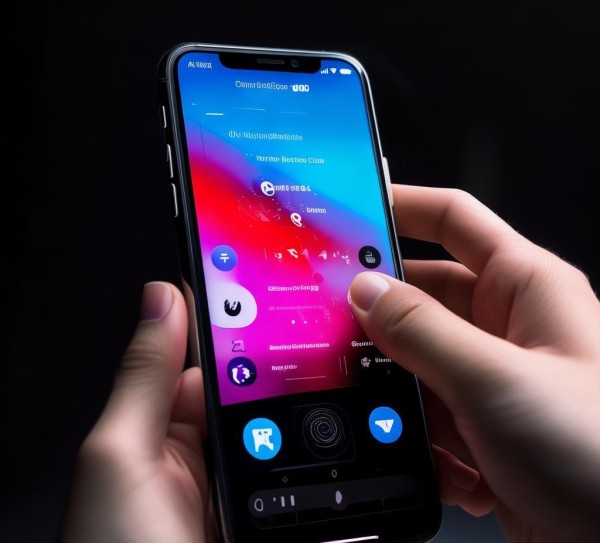
随着手机锁屏界面的不断进化,动态锁屏已成为个性化手机外观的重要方式,苹果手机如何设置科技动态锁屏?本文将详细解析步骤,帮助您轻松打造属于自己的科技感锁屏界面,同时兼顾系统安全与使用体验。
先确认系统版本:确保支持动态锁屏功能
需要确认您的iPhone系统版本是否支持动态锁屏,动态锁屏功能主要出现在iOS 16及以上版本,因此如果您的设备运行的是较旧系统(如iOS 15或更早),可能无法直接使用此功能,建议通过“设置” > “通用” > “关于本机”查看系统版本,若低于iOS 16,可考虑升级至最新版本(需确保设备支持更新)。
进入设置路径:找到锁定屏幕选项
- 打开iPhone的“设置”应用,点击顶部菜单中的“墙纸”或“锁定屏幕”(在iOS 16及更高版本中,该选项通常显示为“锁定屏幕”)。
- 在墙纸设置页面,您会看到“动态壁纸”分类,点击进入,即可选择各种动态效果,包括科技主题的粒子流、流动线条、数字矩阵等。
选择并自定义科技动态壁纸
- 在动态壁纸列表中,浏览并选择您偏好的科技主题动态效果,选择“科技粒子”或“流动科技线条”,这些效果会模拟科技感的光影流动。
- 点击所选动态壁纸,进入“动态壁纸设置”界面,在此界面,您可以:
- 调整动画速度:拖动滑块设置动画的快慢,过快可能导致卡顿,过慢则缺乏动态感。
- 修改粒子/线条密度:对于粒子类动态壁纸,可调整粒子的数量,以平衡视觉效果与性能。
- 选择过渡动画:设置从主屏幕到锁屏的过渡效果,确保锁屏时动画流畅自然。
应用设置并预览效果
完成参数调整后,点击“设置墙纸”按钮,系统会提示“是否将此壁纸设置为锁屏墙纸?”,选择“设为锁屏墙纸”即可,锁屏时您将看到科技感的动态效果,如粒子从屏幕中心向四周扩散,或流动线条在锁屏界面上穿梭。
注意事项:平衡个性化与性能
- 电量消耗:动态锁屏的实时动画会消耗更多电池,建议在电量充足或设备连接电源


评论留言