本文目录导读:

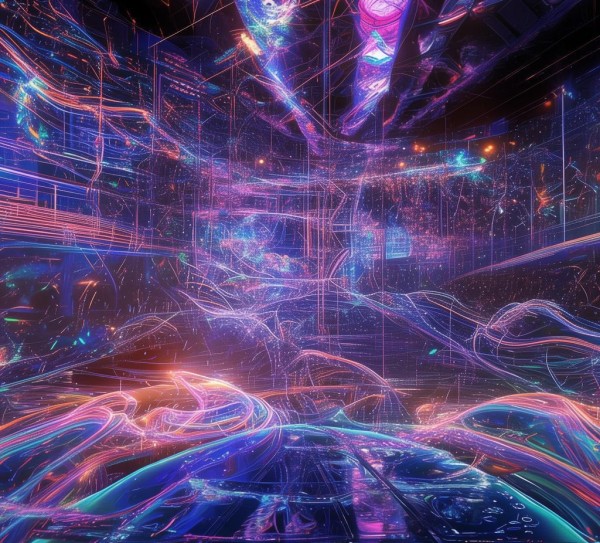
科技感十足的动态效果是提升视频视觉冲击力的关键,尤其在科技产品展示、动画演示、科技主题视频等场景中,能极大地增强内容的吸引力,剪映作为一款功能强大的视频剪辑软件,提供了丰富的科技动态效果,让用户轻松实现炫酷的视觉效果,本文将详细介绍剪映中科技动态效果的制作方法,帮助用户快速上手。
准备工作:打开剪映并导入素材
- 启动剪映APP,点击底部“剪辑”按钮,进入视频编辑界面。
- 点击“导入”按钮,选择需要编辑的视频或图片素材(如科技产品画面、动态背景素材),拖入时间轴。
进入特效库,寻找科技动态效果
- 点击时间轴上的素材,选择“特效”选项,进入“特效库”。
- 在特效库中,可通过以下方式查找科技动态效果:
- 搜索:点击搜索框,输入“科技”“粒子”“光效”“动态背景”等关键词,快速定位效果。
- 分类浏览:点击“动态效果”分类,浏览“粒子”“光效”“线条”“背景”等子分类,选择合适的科技效果(如粒子流、科技线条、光效叠加、动态背景等)。
选择并添加效果到视频片段
- 找到合适的科技动态效果后,点击“添加”按钮(通常为“+”或“应用”图标),将效果应用到时间轴的素材上。
- 添加后,时间轴上会出现效果图标(如粒子、光效的符号),表示效果已成功应用。
调整效果参数,优化视觉效果
点击时间轴上的效果图标,进入“特效设置”界面,根据需求调整以下参数:
- 位置与大小:拖动参数滑块或输入数值,调整效果在视频中的位置(如居中、偏移)和大小(如缩放比例)。
- 速度与方向:对于粒子效果,可调整运动速度、方向(如从中心向四周扩散、沿路径运动);对于光效,可调整光束的长度、传播速度。
- 透明度与颜色:调整效果的透明度(如半透明、全透明),以及颜色(如蓝色、紫色、白色,符合科技感主题)。
- 其他参数:部分效果有“数量”“密度”“频率”等参数,根据效果类型灵活调整(如粒子效果的“粒子数量”“运动轨迹”)。
叠加多个效果,增强科技感
为提升视觉效果,可叠加多个科技动态效果:
- 重复步骤3,添加第二个、第三个效果(如同时添加“粒子流”和“动态背景”)。
- 调整各效果的时间轴长度,使其与视频片段时长一致。
- 调整各效果的透明度和位置,确保它们融合自然(如让粒子效果覆盖在动态背景之上,形成叠加效果)。
预览效果并精细调整
- 点击“播放”按钮,预览效果,观察动态效果与视频内容是否匹配。
- 根据预览结果,返回“特效设置”界面,微调参数(如速度、位置、透明度),直到达到理想效果(如粒子从视频中心向四周扩散,光效跟随视频内容运动)。
导出视频,完成制作
- 点击“导出”按钮,进入导出设置界面。
- 选择合适的分辨率(如1080P、4K)、格式(如MP4、MOV),设置输出质量(如高清、原画)。
- 点击“导出”按钮,等待视频生成,完成后即可获得带有科技动态效果的视频。
小贴士:提升效果的技巧
- :选择与视频主题(如科技产品、数据图表)匹配的科技效果,避免过度装饰。
- 利用关键帧:通过添加关键帧,调整效果随时间的变化(如让粒子效果从视频开始时逐渐出现,结束时逐渐消失)。
- 结合音频:为视频添加科技感音效(如电子音、脉冲声),增强整体氛围。
- 调整时间轴节奏:根据视频节奏调整效果的出现时间(如重要画面出现时,效果达到最强)。
通过以上步骤,用户可以在剪映中轻松制作出具有科技感的动态效果,提升视频的视觉吸引力和专业感,剪映的直观操作界面和丰富的效果库,让即使是没有剪辑经验的人也能快速掌握,创作出炫酷的科技视频。


评论留言