本文目录导读:
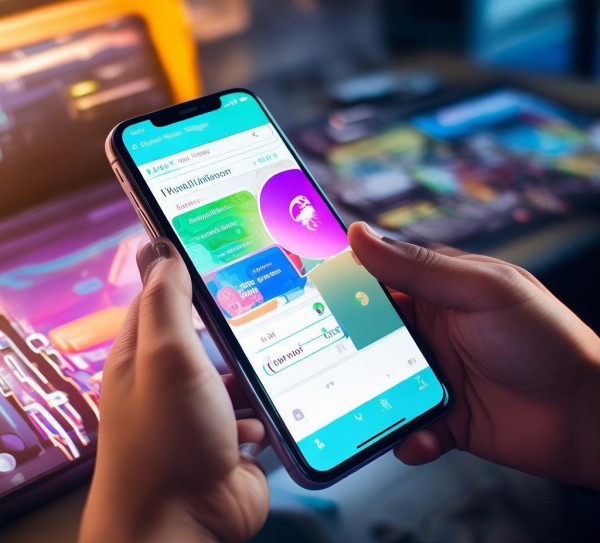
随着微信功能的不断迭代,个性化聊天背景已成为用户展示自我风格的重要方式,尤其是“动态背景”的出现,让聊天界面不再单调,科技风、未来感等主题背景更是深受年轻人喜爱,如果你也想将微信聊天背景换成酷炫的科技动态图,本文将为你详细讲解设置步骤,轻松打造专属的科技风聊天界面。
准备工作:确保系统与微信版本最新
在设置动态背景前,首先需要确认设备系统及微信版本已更新至最新,老旧版本可能不支持动态背景功能,或存在兼容性问题,可以通过以下方式检查:
- 系统更新:进入手机“设置”→“系统更新”或“软件更新”,检查是否有新版本可用。
- 微信更新:打开微信,点击“我”→“设置”→“关于微信”,查看版本号,若非最新,点击“检查更新”并安装。
进入微信动态背景设置界面
- 打开微信,进入任意聊天界面。
- 点击聊天窗口右上角的三个点(更多选项)。
- 在弹出的菜单中,选择“设置”。
- 在设置页面,找到并点击“聊天背景”(通常位于“通用”或“个人信息”下方,不同版本位置可能略有差异,但基本在设置选项中)。
选择并应用科技动态背景
进入“聊天背景”设置后,界面会分为“纯色”“图片”“动态”等选项卡,当前需要选择“动态”选项卡。
- 点击“动态”标签,进入动态背景库。
- 在动态背景库中,可以通过搜索框输入关键词,如“科技”““数字流”“AI”等,快速找到相关主题;也可通过滚动浏览推荐或分类中的动态背景。
- 选择一个心仪的科技动态背景(如带有光效、数据流、科技感图案的动态图),点击后微信会自动预览效果。
- 若满意,点击“使用”或“确定”,背景即应用至聊天界面。
调整动态背景参数(可选)
部分动态背景支持进一步调整,以获得最佳显示效果:
- 位置:拖动背景图调整在聊天窗口中的位置。
- 缩放:调整背景大小,确保科技元素清晰可见。
- 透明度:若背景与文字颜色对比不明显,可适当调整透明度,增强可读性。
- 播放速度:部分动态背景支持播放速度调节,可点击“播放速度”选项进行设置。
注意事项与优化建议
- 存储空间:动态背景通常为视频或高分辨率图片,占用一定存储空间,建议选择轻量级或本地存储的背景,避免影响手机性能。
- 网络环境:部分动态背景需联网加载,若网络不佳可能导致加载缓慢或卡顿,建议在WiFi环境下设置。
- 兼容性:不同手机型号(如iOS与Android)的界面布局略有差异,但核心设置步骤一致,可参考上述流程调整。
- 个性化组合:科技动态背景可与自定义头像、聊天字体颜色等搭配,打造更完整的个性化风格。
通过以上步骤,你就能轻松将微信聊天背景设置为酷炫的科技动态图,让每一次聊天都充满科技感与个性,快试试吧,让你的微信界面脱颖而出!

评论留言